воскресенье, 15 мая 2011 г.

Аббревиатура PCMCIA


Думаете только не англоязычным трудно запоминать такие сокращения?
Ошибаетесь. Вот такая расшифровка аббревиатуры PCMCIA витает в рядах англоязычных ITшников:
People Can't Remember Computer Industry Acronyms

воскресенье, 8 мая 2011 г.

Conky под Ubuntu


Поскольку по изначальному посту ко мне поступил ряд вопросов, я приведу довольно подробную инструкцию по установке conky под Ubuntu.

суббота, 7 мая 2011 г.

Гаджет "календарь" пустой


Некоторое время назад гаджет календаря, поставляемый в стандартном наборе вместе с Windows 7, перестал что-либо показывать. Решение аналогичной проблемы для Vista было найдено вот здесь.
  1. Убиваем процесс slidebar.exe через диспетчер задач
  2. Идем по пути c:\Users\<имя_учетной_записи>\AppData\Local\Microsoft\Windows Sidebar\, там удаляем всё из папки Cache и файл Settings.ini
  3. Вновь запускаем slidebar.exe (лежит по пути c:\Program Files\Windows Sidebar\)
  4. Вновь вытаскиваем нужные гаджеты и настраиваем их под себя.
Работает до сих пор. Хотя, если уж говорить прямо, то следовало бы написать так: баг с пустым календарем существует до сих пор.

Прекращена работа программы "Диспетчер окон рабочего стола"


Последнее время завелся у меня странный баг в Windows 7 - иногда, а иногда и чаще :),  при открытии какого-либо мультимедиа файла, будь то флэш или видео-файл, изображение на экране зависало. Не только то, что я пытался воспроизвести, но вообще все.
При этом ctrl-alt-del отрабатывал, но диспетчером задач воспользоваться не получалось, поскольку стоило перейти обратно к рабочему столу с окнами - изображение было по прежнему заморожено. Интересно также то, что система продолжала работать "где-то там" вполне нормально. Об этом можно было судить по работающей мыши, вполне адекватно меняющей курсор, на тех местах где он должен был меняться.
Спустя примерно минут пять все это безобразие отвисало, и на экране появлялось милое окошечко с надписью "Прекращена работа программы диспетчер окон рабочего стола". Далее Aero перезапускалось и можно было продолжать работу в нормальном режиме.

понедельник, 2 мая 2011 г.

Пошагово и быстро ставим X11 и Gnome на FreeBSD

  1. Монтирует диск с Freebsd (как вариант, "mount /cdrom")
  2. # sysinstall
  3. Configure => Packages => CD/DVD => X11 => xorg-7.5 (или другая).
  4. Дописываем в /etc/rc.conf следующие строки для автоматического поиска клавиатуры и мыши:
    1. hald_enable="YES"
    2. dbus_enable="YES"
  5. Создаем конфигурационный файл xorg.conf.new в /root/ для Xorg командой "Xorg -configure"
  6. Тестируем: "Xorg -config xorg.conf.new -retro"
  7. Видим фон черно-белую сеточку и крест посередине, как на изображении выше. Идем в другую консоль, логинимся и перезагружаемся.
  8. # sysinstall
  9. Configure => Packages => CD/DVD => gnome => gnome2-2.30.1_1 (или другая)
  10. # echo "/usr/local/bin/gnome-session" > ~/.xinitrc
  11. # startx

суббота, 30 апреля 2011 г.

Мыши Genius Netscroll 110 и Logitech M125. Отзыв.

После ужасной A4Tech X6-005D я некоторое время пользовался мышкой Genius Netscroll 110:
Ничего примечательного в ней нет - хорошая рабочая лошадка. Такая может выдержать много издевательств и будет продолжать исправно работать.
+ Цена
+ Работает

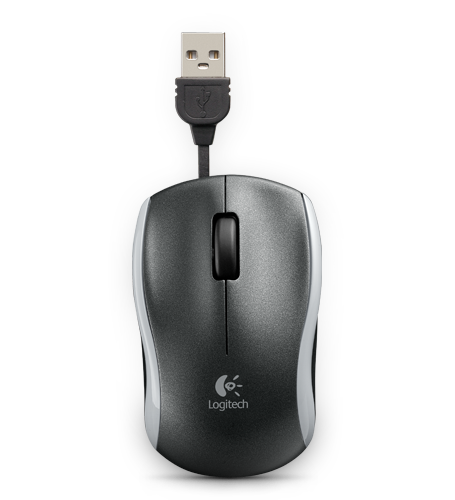
Для путешествующего ноутбука приобрел Logitech M125
+ Цена
+ Дизайн
+ Убирающийся шнур
– Надпись быстро слезла
– Некорректно работает на некоторых неоднородных типах поверхностей
≈ Довольно таки миниатюрный корпус. Иногда осознаешь что кисти неудобно

Со сматывающимся шнуром, один раз, буквально в первую неделю, был неприятный момент - что-то заклинило в механизме.  Никак не хотел убираться. Отчаявшись решил на следующий день нести обратно в магазин. Однако, к моему удивлению, за ночь мышка каким-то чудесным образом сама починилась. Больше такой проблемы не возникало ни разу. Чудеса.

Удаление старой версии гаджета в Windows 7

Несколько раз сталкивался с проблемой: при выходе новой версии гаджета старый упорно отказывался удаляться. Решение:
  1. Ctrl+Alt+Del => Процессы => Убиваем sidebar.exe;
  2. Идем в "C:\Users\User\AppData\Local\Microsoft\Windows Sidebar\Gadgets" и удаляем старую копию руками;
  3. Качаем новые копии гаджетов и устанавливаем их обычным образом. При этом sidebar.exe запустится самостоятельно.